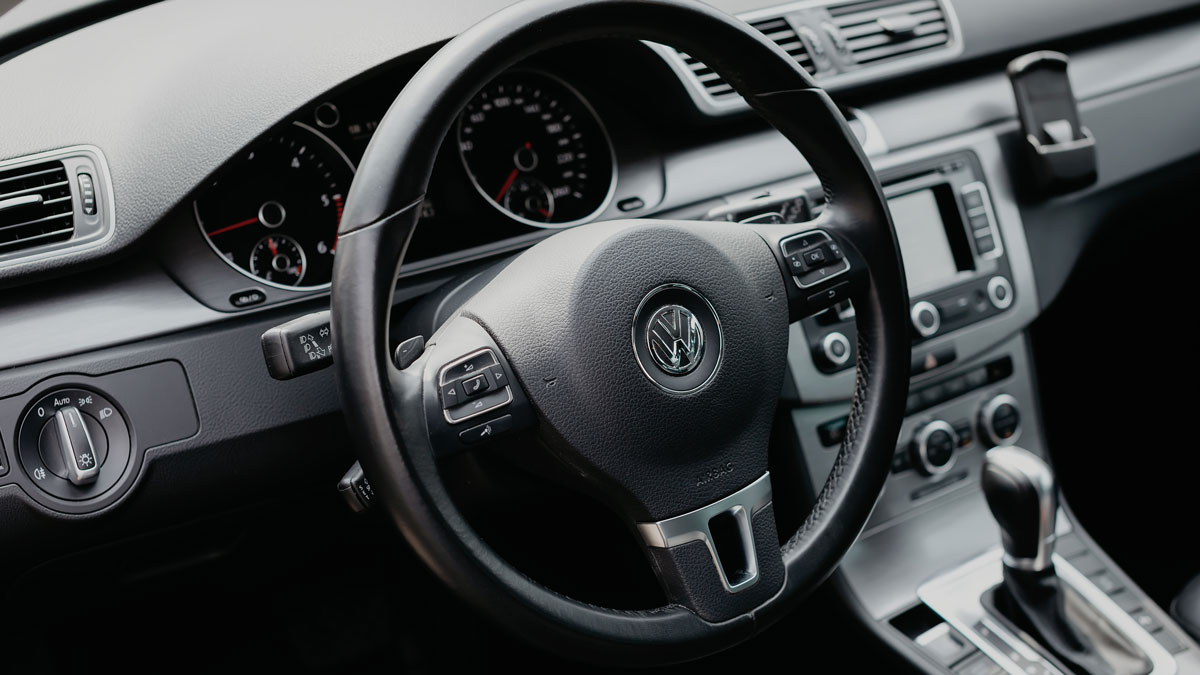
Comment mettre à jour la carte SD du GPS dans une Volkswagen ?
Le titre vous effraie ? Nous vous rassurons les démarches à réaliser ne sont pas difficiles cependant, nous vous conseillons de suivre le mode d’emploi pour arriver à mettre à jour votre carte SD. Que ce soit un Discover Pro ou un Discover Media dont vous disposez, la mise à jour est identique. Découvrez ci-dessous les étapes à respecter.1ère étape : vérifier la version de votre logiciel de navigation
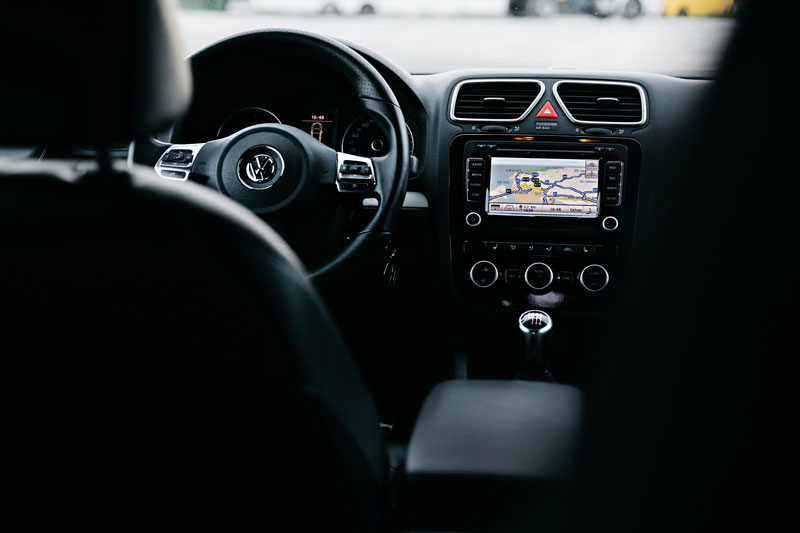 Avant toute manipulation, nous vous recommandons d’examiner la version actuelle de votre GPS. Pour cela, vous pourrez vous rendre dans vos paramètres et valider l’information.
2ème étape : vous rendre sur le site Volkswagen
Ensuite, vous pourrez cliquer sur la voiture que vous possédez en choisissant également votre système de navigation. Puis, vous devrez vérifier s’il y a une nouvelle mise à jour ou non et surtout noter qu’elle est la dernière version disponible.3ème étape : conserver l’ancien fichier sur un ordinateur
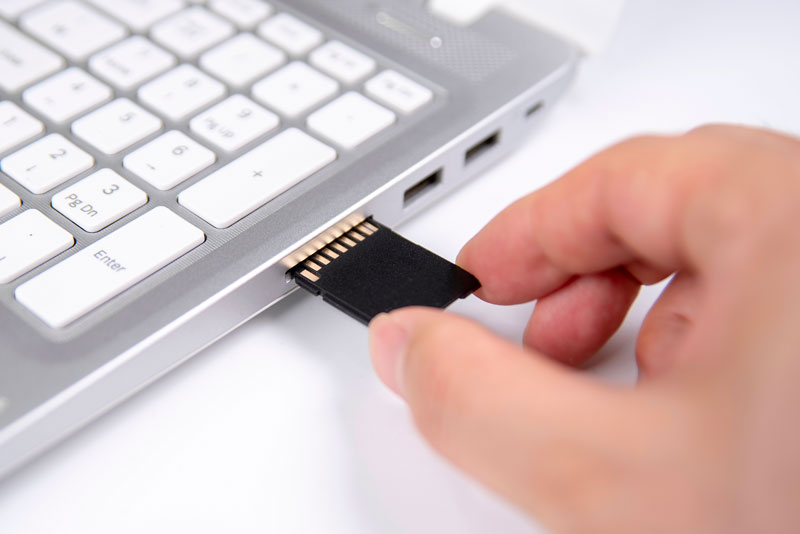 Vous pourrez sortir votre carte SD de votre autoradio et l’insérer dans un ordinateur. Il est possible de copier l’ancien fichier existant sur votre carte SD au lieu de le supprimer. Cela permettra aussi de laisser de la place au nouveau fichier.
4ème étape : formater votre carte SD
Il est temps de formater votre carte SD discover pro ou discover media via votre ordinateur. II vous suffira de rechercher votre carte sur votre écran et de réaliser un clic droit qui vous proposera de la formater.5ème étape : sélectionner le bon logiciel
 Maintenant que votre carte est formatée, il vous faudra retourner sur le site de la marque et vous rendre sur la page dédiée au système de navigation. Vous devrez ensuite télécharger le bon logiciel pour que la mise à jour fonctionne.
6ème étape : choisir la carte à ajouter
Ensuite, il ne faudra pas oublier de choisir la carte qui vous intéresse, en l’occurrence celle de la France. Vous devrez également la télécharger.7ème étape : ne pas oublier de décompresser le fichier
Dès que le téléchargement est achevé, le fichier sera disponible en format .zip ou .rar. Il faudra ainsi, le décompresser pour qu’il soit utilisable par le système d’exploitation de votre véhicule. Ensuite, n’oubliez pas de copier le fichier décompressé sur votre carte SD.8ème étape : insérer la carte SD sur l’autoradio de votre véhicule
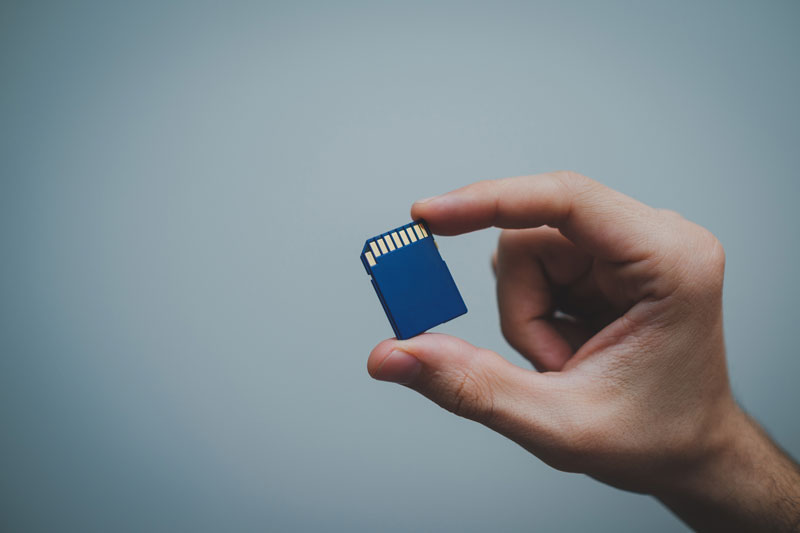 L’avant dernière étape consiste à retirer la carte SD de votre ordinateur pour la replacer à son endroit initial. Vous pourrez à nouveau l’insérer dans l’une des entrées de carte disponible dans l’habitacle de votre véhicule.
9ème étape : installer la mise à jour
Enfin, il vous faudra suivre les instructions de votre tableau de bord pour que l’installation de la mise à jour se fasse sans embûche. Quand ce sera fait, il ne vous restera plus qu’à profiter de votre système de navigation et découvrir les paysages qui s’offrent à vous.L’essentiel à retenir
- Nous espérons que notre article a pu vous aider à savoir comment mettre à jour la carte SD du GPS d’une Volkswagen.
- Nous avons mis en place un mode d’emploi pour que vous puissiez mettre à jour votre carte SD. Nous vous recommandons de bien suivre les différentes étapes pour ne rencontrer aucune difficulté par la suite.
- Le site Volkswagen vous permettra de télécharger votre logiciel ainsi que la carte adaptée à vos besoins. Il ne vous restera plus qu’à insérer votre carte SD dans votre ordinateur pour copier le fichier et réintégrer la carte dans votre véhicule. Le tour est joué !
- Le mode d’emploi n’a pas fonctionné de votre côté ? Vous pourrez contacter le vendeur de votre voiture pour connaître les raisons.
55 personnes ont trouvé cet article utile
Cela vous a été utile ?


